Pcのマイクから音が出ない時の対処法 音量が小さすぎて上がらないとき Realtek Lifeedge ライフエッジ
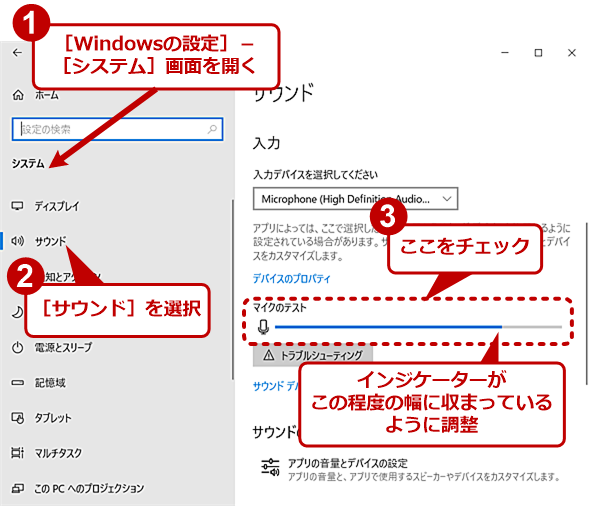
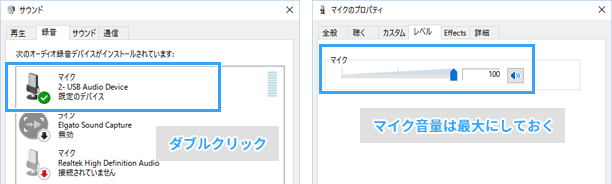
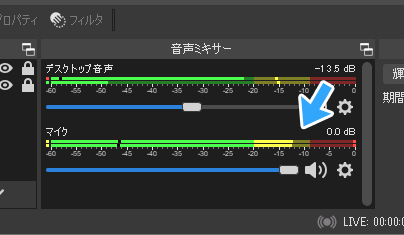
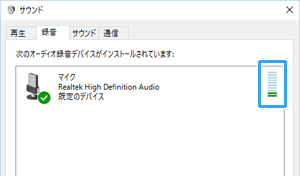
入力レベルが適切でない場合、「マイク」をダブルクリックします。 「マイク」の右側にある表示(青枠で囲まれた部分)で入力レベルを確認することが出来ます。 画面を表示したまま接続したマイクに向かって話した時に、以下の状態のときはマイクレベルが正しくありません。 緑の線が表示されない/大きな声の時にだけ表示される⇒マイク入力が小さい 常に緑色の線が上まで表示される⇒マイク入 外付けマイクで、 録音した音声にサーという砂嵐のようなノイズが入る場合の対処方法 について紹介していきたいと思います。 ノイズが入ってしまうと、高いマイクじゃないと駄目かなとか、マイクが壊れたかなと機器のせいにしがちです。
Windows マイク 小さい
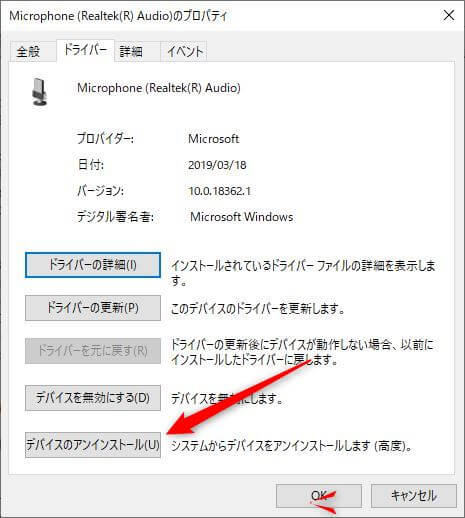
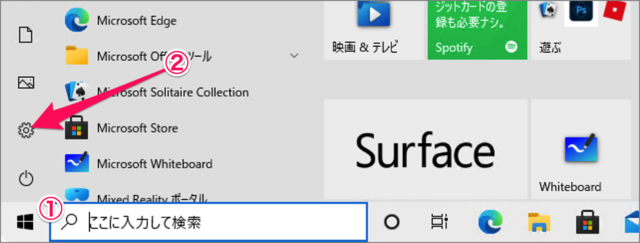
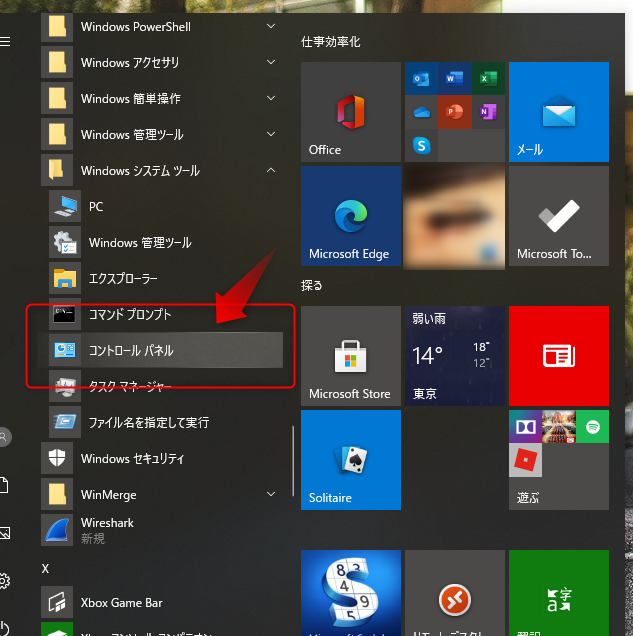
Windows マイク 小さい-Windows 10で内蔵マイクが正常に動作しない – ThinkPad ドキュメント ID HT リリース日 15年08月27日 最終更新日 21年02月17日 ドキュメント IDHT リリース日15年08月27日 最終更新日21年02月17日設定方法:Windows10でマイクの音量が小さい問題の解消方法 step 1 コントロールパネルを開く windowsボタン(スタート)を押して「 Windows システムツール 」から「 コントロールパネル 」を開く。 step 2 「ハードウェアとサウンド」を開く 「 ハードウェアとサウンド 」を開く。 step 3 「サウンド」を開く step 4 マイクのプロパティ 「録音」タブの『マイク』を選択して、右下の「 プ

マイクの音量を設定する方法 ドスパラ サポートfaq よくあるご質問 お客様の 困った や 知りたい にお応えします
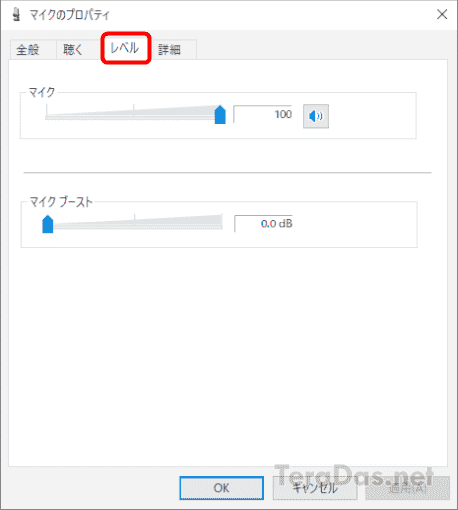
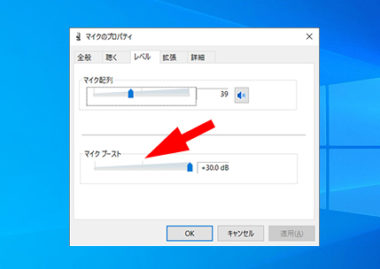
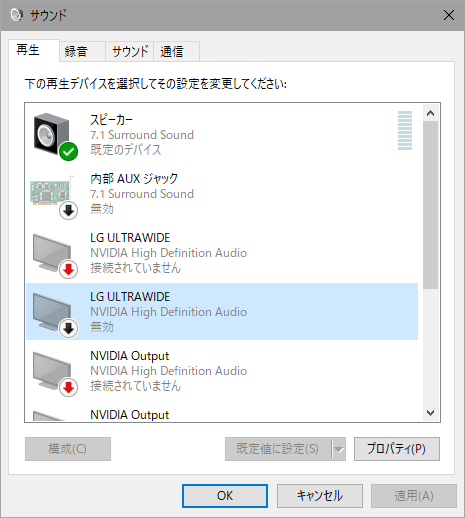
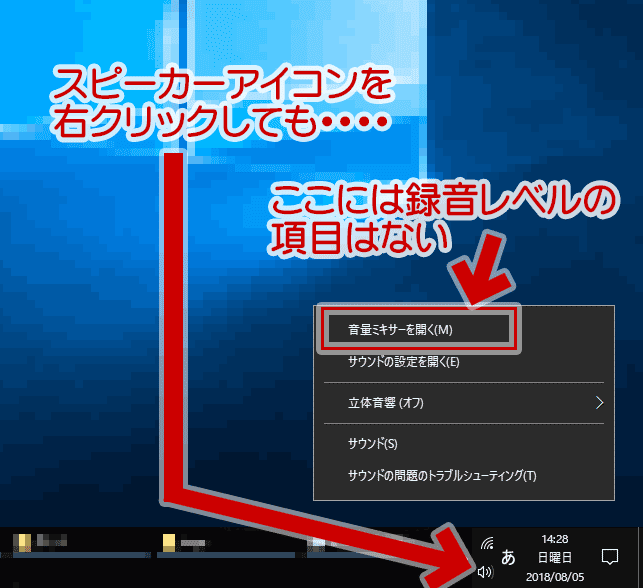
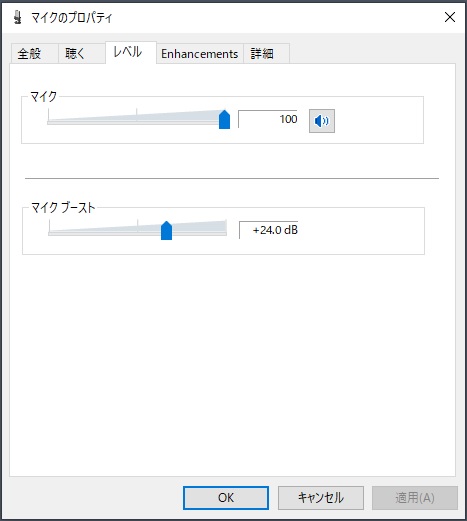
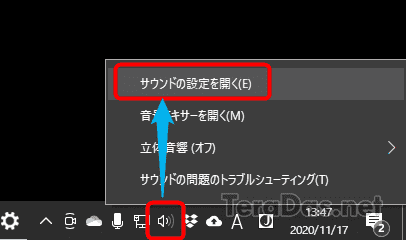
最初に、 マイクの音がほんとうに小さいのか確認しましょう 。 誤解の可能性もあります。 デスクトップ画面右下にある を右クリックする。 「サウンドの設定を開く」→「サウンド コントロール パネル」の順に選択する。 「録音」タブを開く。 「マイク」右横のレベルメーターに注目しながら、マイクに声を入れる。 レベルメーターがあまり動かないか、または反応していない場合HP PC マイクのトラブルシューティング (Windows 10) お使いのマイクが動作しない、音が小さすぎる、またはその他のマイクのオーディオの問題が発生する場合は、問題が解決されるまで、トラブルシューティングします。 まずはマイク音量を最大にしましょう。 画面右下のスピーカーアイコンを 右クリック する。 「サウンドの設定」をクリックする。 右側の「サウンド コントロール パネル」をクリックする。 「録音」タブを開く。 使用しているマイクをダブルクリックする。 「レベル」タブを開く。 「マイク」の スライダーを右に移動 する。 それでもまだ音量が小さい場合は、 マイクブースト
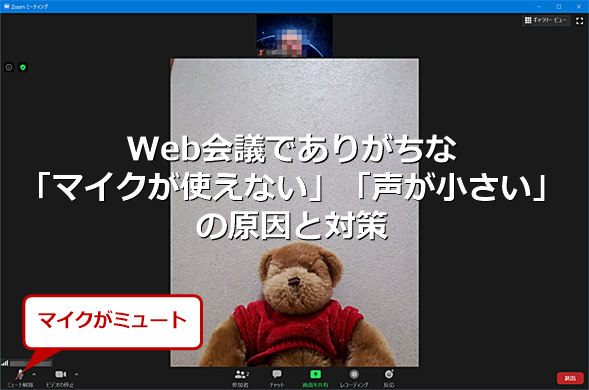
ヘッドセットのマイクの音が小さい サウンド→録音→レベル は100にしてます。マイクブーストは0です。 サウンド→再生→レベル→マイク はミュートにしています。 オンにするとヘッドホンに流れるからです。 「マイク」の音量調整スライダーを上げてもマイク入力が小さい場合は、 「 マイクブースト 」 のスライ ダーで 調整します。 ※ 「 マイクブースト 」 を上げすぎると音が割れることがあ 当hpの検索キーワードに「zoom 声 小さい」って けっこうあります。聞こえにくいと困りますね。 ずーわん 今日はその解決法だワン! zoomで音声が小さい時に大きく聞こえやすくする方法 zoomではマイクとスピーカーの出力ボリュームを調整できます。
Windows マイク 小さいのギャラリー
各画像をクリックすると、ダウンロードまたは拡大表示できます
 Win10 Pcのマイクの音量が小さい 大きくする設定は2カ所にある 新潮流の影と光 |  Win10 Pcのマイクの音量が小さい 大きくする設定は2カ所にある 新潮流の影と光 | 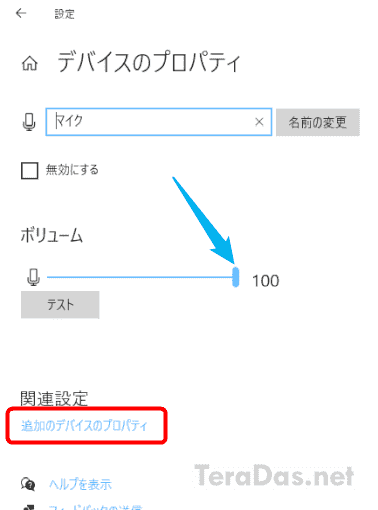 Win10 Pcのマイクの音量が小さい 大きくする設定は2カ所にある 新潮流の影と光 |
 Win10 Pcのマイクの音量が小さい 大きくする設定は2カ所にある 新潮流の影と光 |  Win10 Pcのマイクの音量が小さい 大きくする設定は2カ所にある 新潮流の影と光 |  Win10 Pcのマイクの音量が小さい 大きくする設定は2カ所にある 新潮流の影と光 |
 Win10 Pcのマイクの音量が小さい 大きくする設定は2カ所にある 新潮流の影と光 | 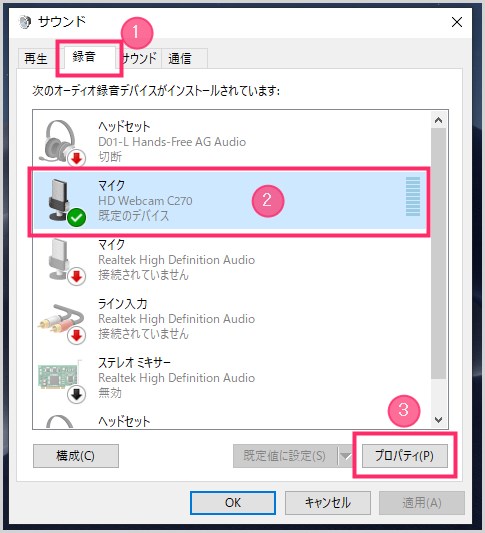 Win10 Pcのマイクの音量が小さい 大きくする設定は2カ所にある 新潮流の影と光 |  Win10 Pcのマイクの音量が小さい 大きくする設定は2カ所にある 新潮流の影と光 |
  Win10 Pcのマイクの音量が小さい 大きくする設定は2カ所にある 新潮流の影と光 | 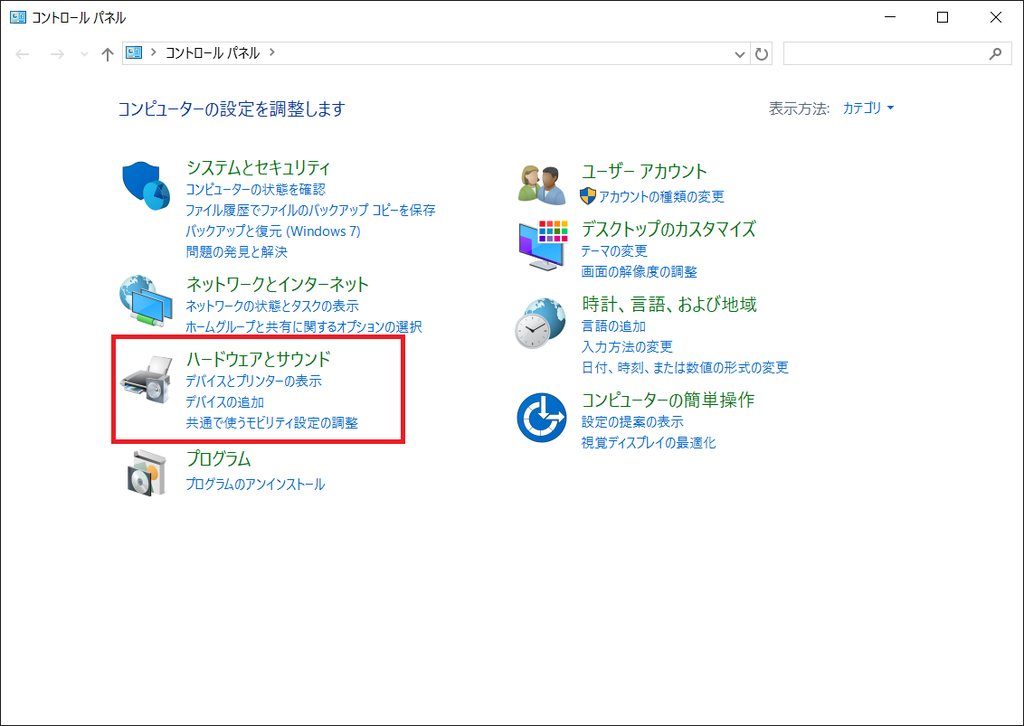 Win10 Pcのマイクの音量が小さい 大きくする設定は2カ所にある 新潮流の影と光 |
 Win10 Pcのマイクの音量が小さい 大きくする設定は2カ所にある 新潮流の影と光 |  Win10 Pcのマイクの音量が小さい 大きくする設定は2カ所にある 新潮流の影と光 |  Win10 Pcのマイクの音量が小さい 大きくする設定は2カ所にある 新潮流の影と光 |
  Win10 Pcのマイクの音量が小さい 大きくする設定は2カ所にある 新潮流の影と光 | 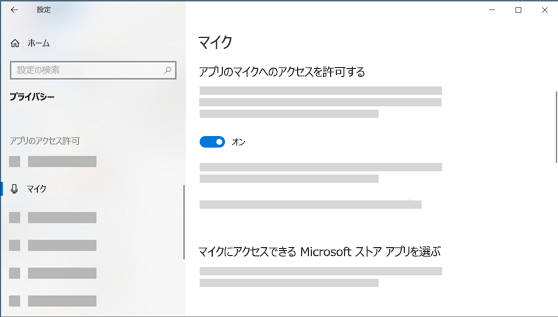 Win10 Pcのマイクの音量が小さい 大きくする設定は2カ所にある 新潮流の影と光 |
 Win10 Pcのマイクの音量が小さい 大きくする設定は2カ所にある 新潮流の影と光 | Win10 Pcのマイクの音量が小さい 大きくする設定は2カ所にある 新潮流の影と光 |  Win10 Pcのマイクの音量が小さい 大きくする設定は2カ所にある 新潮流の影と光 |
 Win10 Pcのマイクの音量が小さい 大きくする設定は2カ所にある 新潮流の影と光 |  Win10 Pcのマイクの音量が小さい 大きくする設定は2カ所にある 新潮流の影と光 |  Win10 Pcのマイクの音量が小さい 大きくする設定は2カ所にある 新潮流の影と光 |
 Win10 Pcのマイクの音量が小さい 大きくする設定は2カ所にある 新潮流の影と光 | 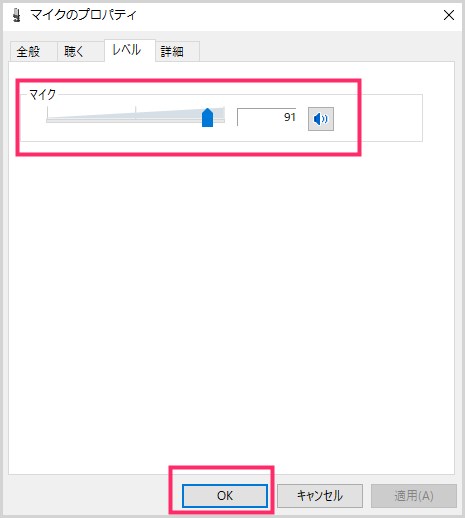 Win10 Pcのマイクの音量が小さい 大きくする設定は2カ所にある 新潮流の影と光 | 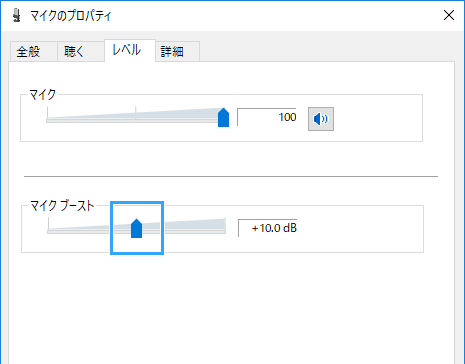 Win10 Pcのマイクの音量が小さい 大きくする設定は2カ所にある 新潮流の影と光 |
 Win10 Pcのマイクの音量が小さい 大きくする設定は2カ所にある 新潮流の影と光 | 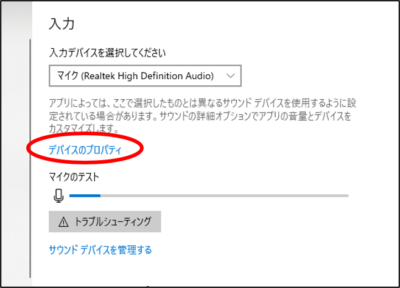 Win10 Pcのマイクの音量が小さい 大きくする設定は2カ所にある 新潮流の影と光 | 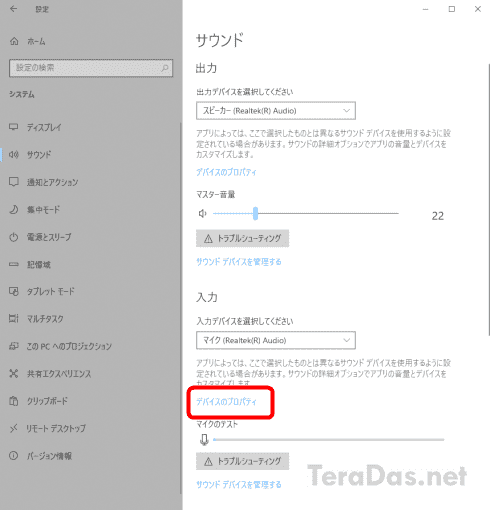 Win10 Pcのマイクの音量が小さい 大きくする設定は2カ所にある 新潮流の影と光 |
 Win10 Pcのマイクの音量が小さい 大きくする設定は2カ所にある 新潮流の影と光 | 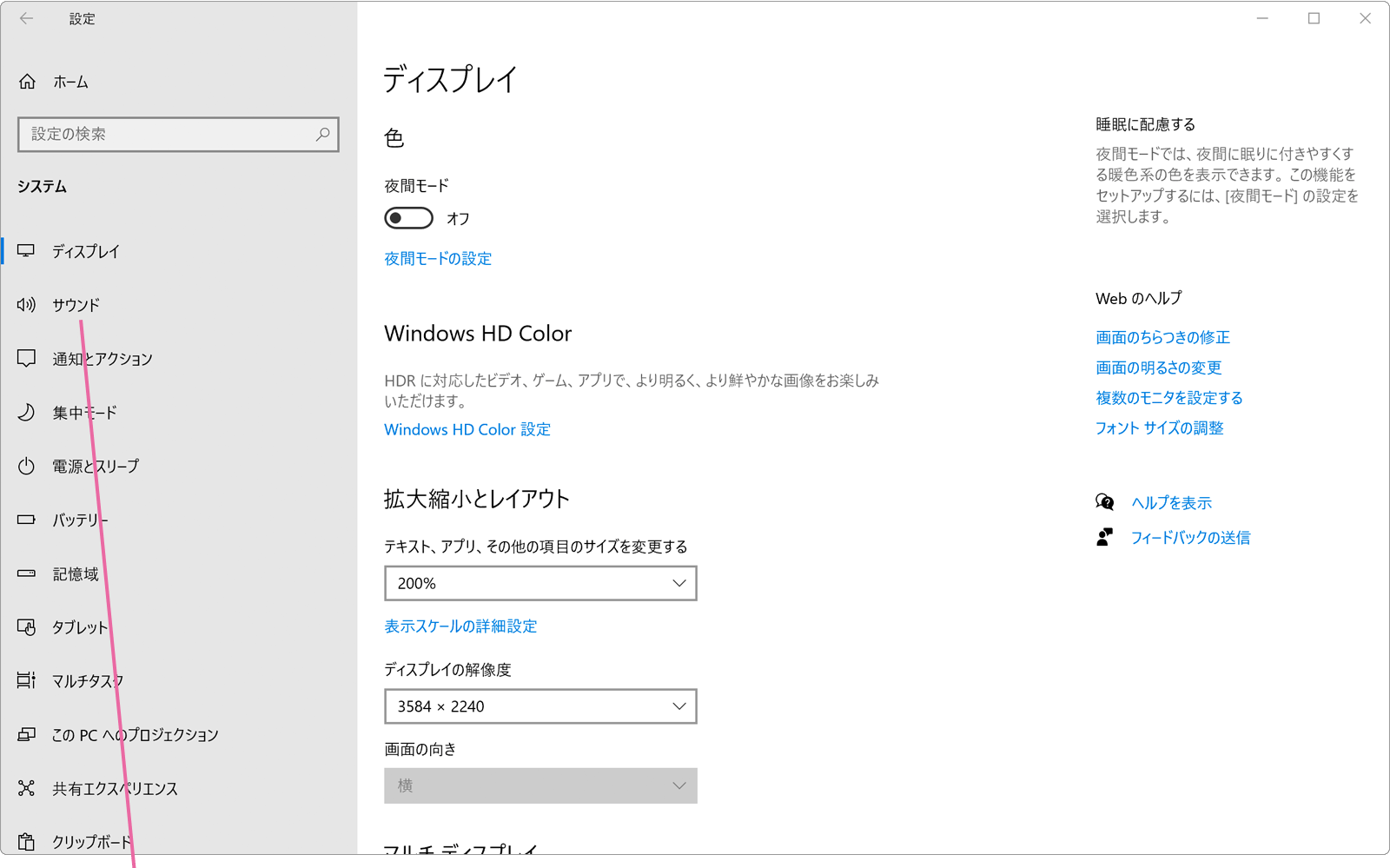 Win10 Pcのマイクの音量が小さい 大きくする設定は2カ所にある 新潮流の影と光 | 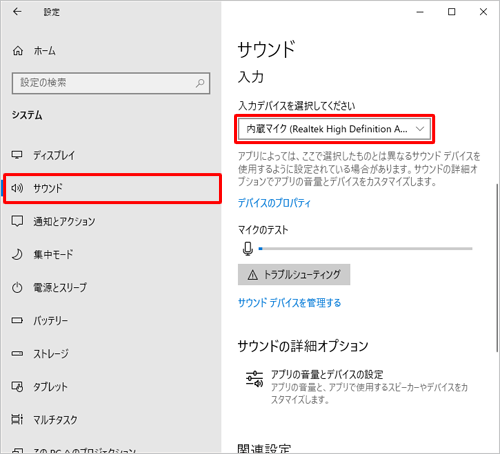 Win10 Pcのマイクの音量が小さい 大きくする設定は2カ所にある 新潮流の影と光 |
 Win10 Pcのマイクの音量が小さい 大きくする設定は2カ所にある 新潮流の影と光 | 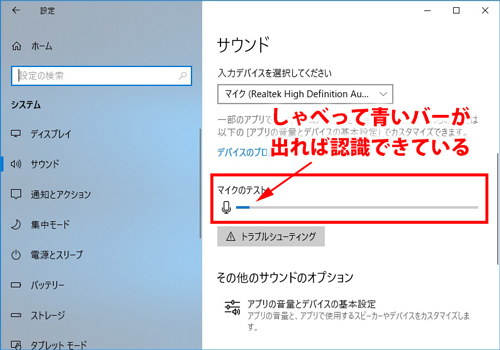 Win10 Pcのマイクの音量が小さい 大きくする設定は2カ所にある 新潮流の影と光 | 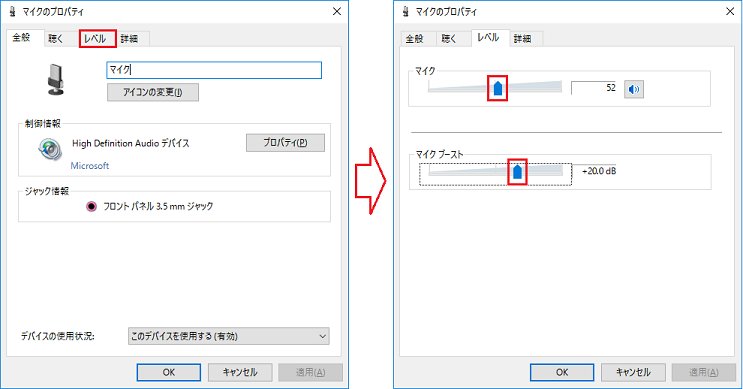 Win10 Pcのマイクの音量が小さい 大きくする設定は2カ所にある 新潮流の影と光 |
 Win10 Pcのマイクの音量が小さい 大きくする設定は2カ所にある 新潮流の影と光 |  Win10 Pcのマイクの音量が小さい 大きくする設定は2カ所にある 新潮流の影と光 | 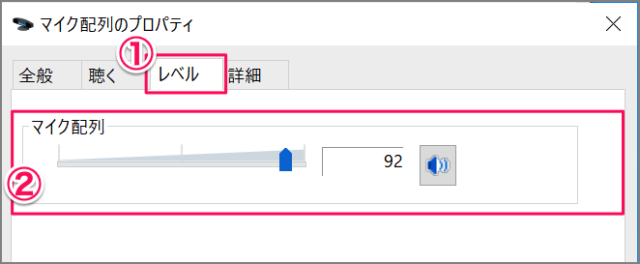 Win10 Pcのマイクの音量が小さい 大きくする設定は2カ所にある 新潮流の影と光 |
 Win10 Pcのマイクの音量が小さい 大きくする設定は2カ所にある 新潮流の影と光 |  Win10 Pcのマイクの音量が小さい 大きくする設定は2カ所にある 新潮流の影と光 | 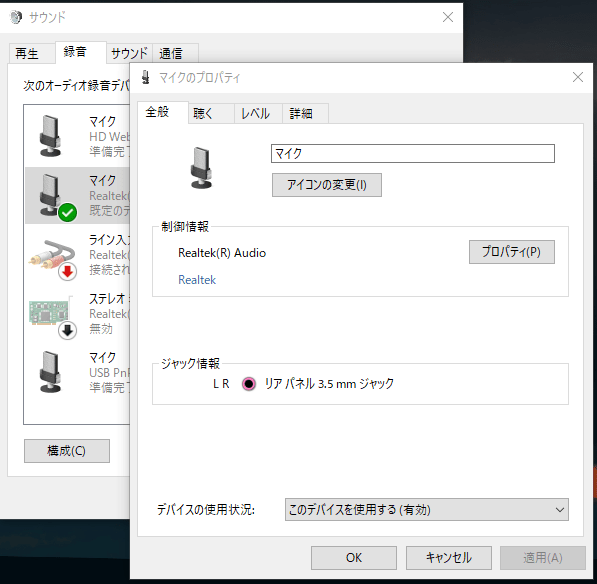 Win10 Pcのマイクの音量が小さい 大きくする設定は2カ所にある 新潮流の影と光 |
 Win10 Pcのマイクの音量が小さい 大きくする設定は2カ所にある 新潮流の影と光 | Win10 Pcのマイクの音量が小さい 大きくする設定は2カ所にある 新潮流の影と光 |  Win10 Pcのマイクの音量が小さい 大きくする設定は2カ所にある 新潮流の影と光 |
 Win10 Pcのマイクの音量が小さい 大きくする設定は2カ所にある 新潮流の影と光 | 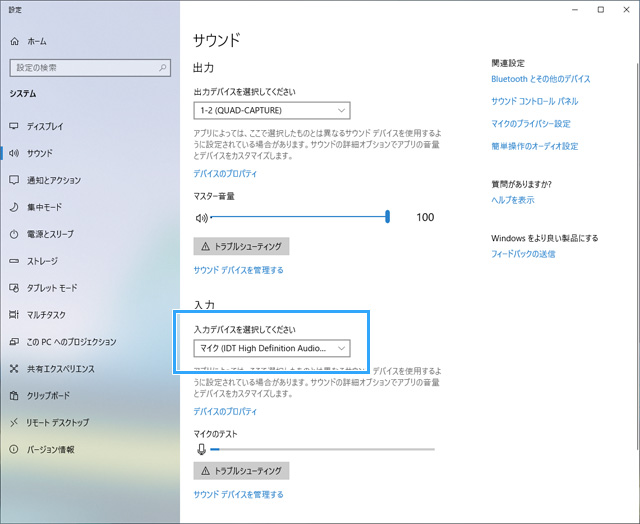 Win10 Pcのマイクの音量が小さい 大きくする設定は2カ所にある 新潮流の影と光 | Win10 Pcのマイクの音量が小さい 大きくする設定は2カ所にある 新潮流の影と光 |
Win10 Pcのマイクの音量が小さい 大きくする設定は2カ所にある 新潮流の影と光 |  Win10 Pcのマイクの音量が小さい 大きくする設定は2カ所にある 新潮流の影と光 | 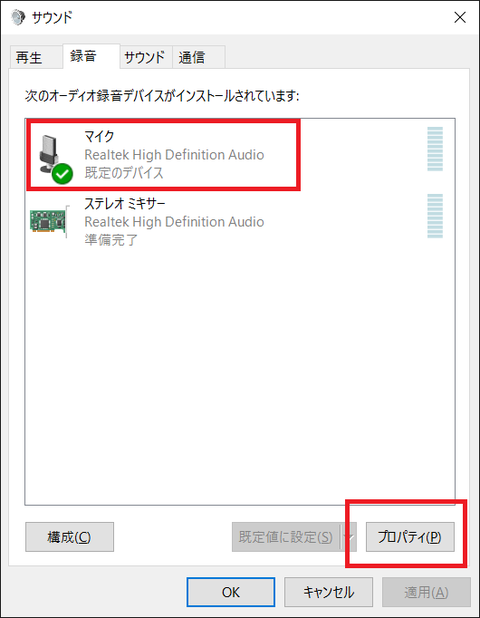 Win10 Pcのマイクの音量が小さい 大きくする設定は2カ所にある 新潮流の影と光 |
 Win10 Pcのマイクの音量が小さい 大きくする設定は2カ所にある 新潮流の影と光 | 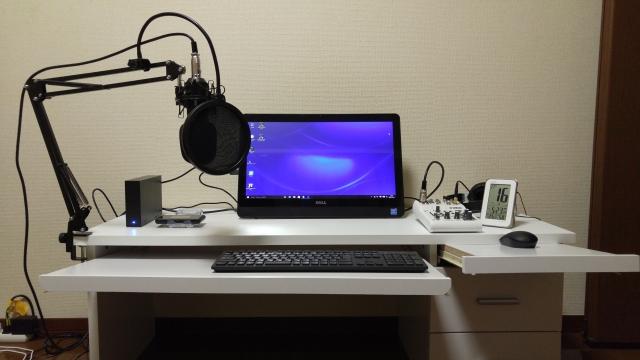 Win10 Pcのマイクの音量が小さい 大きくする設定は2カ所にある 新潮流の影と光 |  Win10 Pcのマイクの音量が小さい 大きくする設定は2カ所にある 新潮流の影と光 |
 Win10 Pcのマイクの音量が小さい 大きくする設定は2カ所にある 新潮流の影と光 |  Win10 Pcのマイクの音量が小さい 大きくする設定は2カ所にある 新潮流の影と光 | 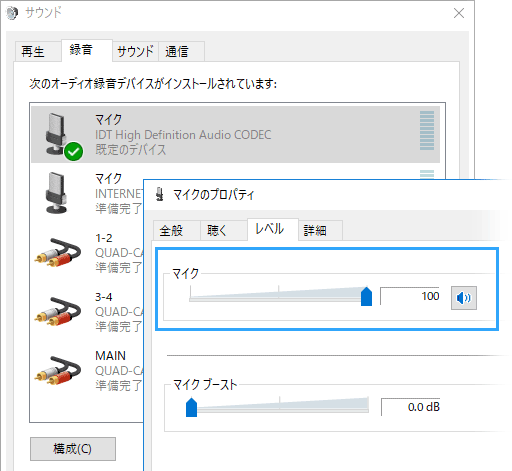 Win10 Pcのマイクの音量が小さい 大きくする設定は2カ所にある 新潮流の影と光 |
 Win10 Pcのマイクの音量が小さい 大きくする設定は2カ所にある 新潮流の影と光 |  Win10 Pcのマイクの音量が小さい 大きくする設定は2カ所にある 新潮流の影と光 |  Win10 Pcのマイクの音量が小さい 大きくする設定は2カ所にある 新潮流の影と光 |
 Win10 Pcのマイクの音量が小さい 大きくする設定は2カ所にある 新潮流の影と光 | 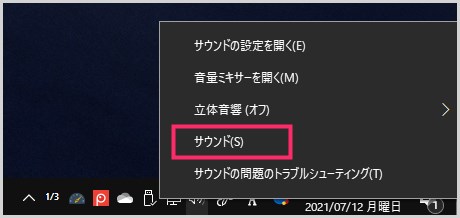 Win10 Pcのマイクの音量が小さい 大きくする設定は2カ所にある 新潮流の影と光 |  Win10 Pcのマイクの音量が小さい 大きくする設定は2カ所にある 新潮流の影と光 |
 Win10 Pcのマイクの音量が小さい 大きくする設定は2カ所にある 新潮流の影と光 |  Win10 Pcのマイクの音量が小さい 大きくする設定は2カ所にある 新潮流の影と光 | 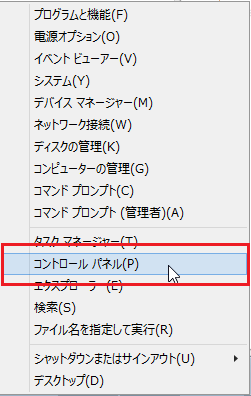 Win10 Pcのマイクの音量が小さい 大きくする設定は2カ所にある 新潮流の影と光 |
 Win10 Pcのマイクの音量が小さい 大きくする設定は2カ所にある 新潮流の影と光 | 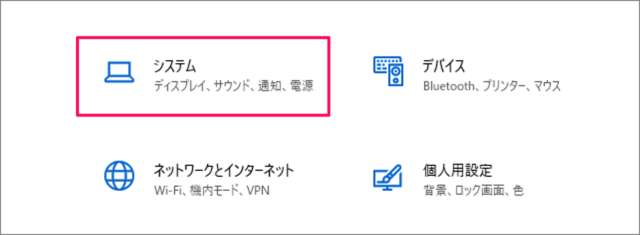 Win10 Pcのマイクの音量が小さい 大きくする設定は2カ所にある 新潮流の影と光 | 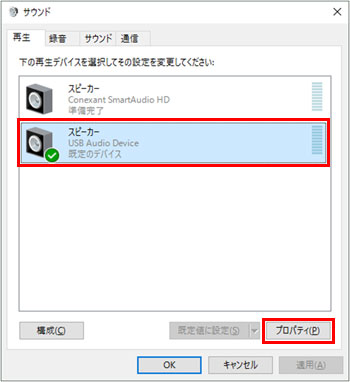 Win10 Pcのマイクの音量が小さい 大きくする設定は2カ所にある 新潮流の影と光 |
 Win10 Pcのマイクの音量が小さい 大きくする設定は2カ所にある 新潮流の影と光 | 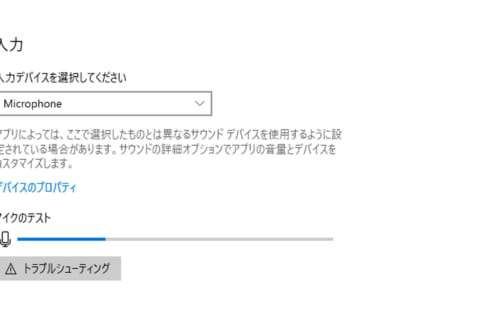 Win10 Pcのマイクの音量が小さい 大きくする設定は2カ所にある 新潮流の影と光 |  Win10 Pcのマイクの音量が小さい 大きくする設定は2カ所にある 新潮流の影と光 |
 Win10 Pcのマイクの音量が小さい 大きくする設定は2カ所にある 新潮流の影と光 | 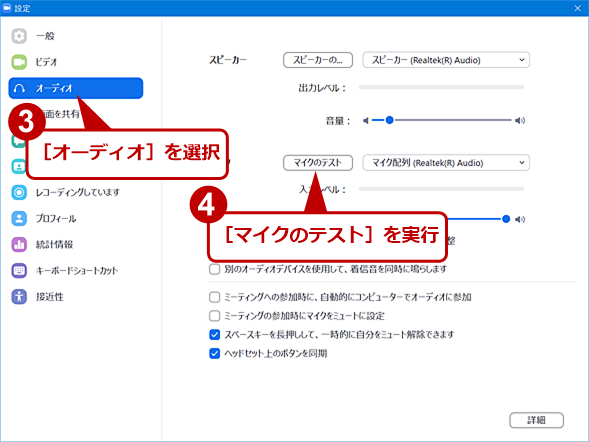 Win10 Pcのマイクの音量が小さい 大きくする設定は2カ所にある 新潮流の影と光 | 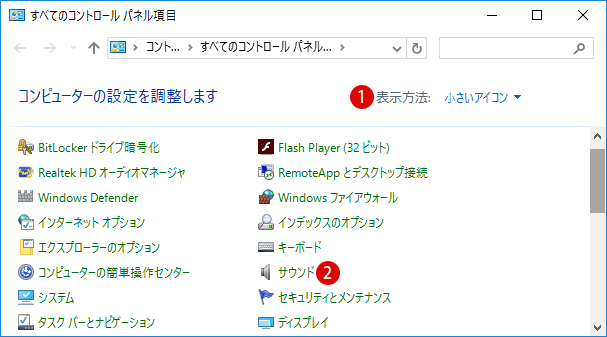 Win10 Pcのマイクの音量が小さい 大きくする設定は2カ所にある 新潮流の影と光 |
 Win10 Pcのマイクの音量が小さい 大きくする設定は2カ所にある 新潮流の影と光 | Win10 Pcのマイクの音量が小さい 大きくする設定は2カ所にある 新潮流の影と光 | 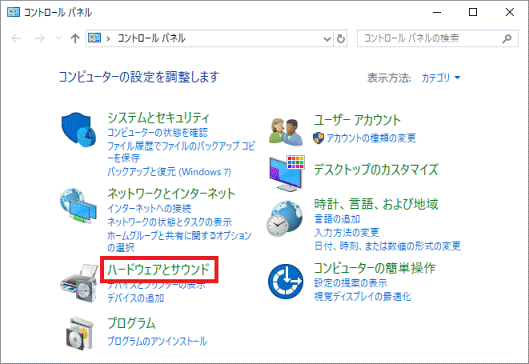 Win10 Pcのマイクの音量が小さい 大きくする設定は2カ所にある 新潮流の影と光 |
 Win10 Pcのマイクの音量が小さい 大きくする設定は2カ所にある 新潮流の影と光 |  Win10 Pcのマイクの音量が小さい 大きくする設定は2カ所にある 新潮流の影と光 |  Win10 Pcのマイクの音量が小さい 大きくする設定は2カ所にある 新潮流の影と光 |
 Win10 Pcのマイクの音量が小さい 大きくする設定は2カ所にある 新潮流の影と光 |  Win10 Pcのマイクの音量が小さい 大きくする設定は2カ所にある 新潮流の影と光 |  Win10 Pcのマイクの音量が小さい 大きくする設定は2カ所にある 新潮流の影と光 |
 Win10 Pcのマイクの音量が小さい 大きくする設定は2カ所にある 新潮流の影と光 |  Win10 Pcのマイクの音量が小さい 大きくする設定は2カ所にある 新潮流の影と光 |  Win10 Pcのマイクの音量が小さい 大きくする設定は2カ所にある 新潮流の影と光 |
 Win10 Pcのマイクの音量が小さい 大きくする設定は2カ所にある 新潮流の影と光 |  Win10 Pcのマイクの音量が小さい 大きくする設定は2カ所にある 新潮流の影と光 |  Win10 Pcのマイクの音量が小さい 大きくする設定は2カ所にある 新潮流の影と光 |
 Win10 Pcのマイクの音量が小さい 大きくする設定は2カ所にある 新潮流の影と光 |  Win10 Pcのマイクの音量が小さい 大きくする設定は2カ所にある 新潮流の影と光 |  Win10 Pcのマイクの音量が小さい 大きくする設定は2カ所にある 新潮流の影と光 |
 Win10 Pcのマイクの音量が小さい 大きくする設定は2カ所にある 新潮流の影と光 |  Win10 Pcのマイクの音量が小さい 大きくする設定は2カ所にある 新潮流の影と光 | 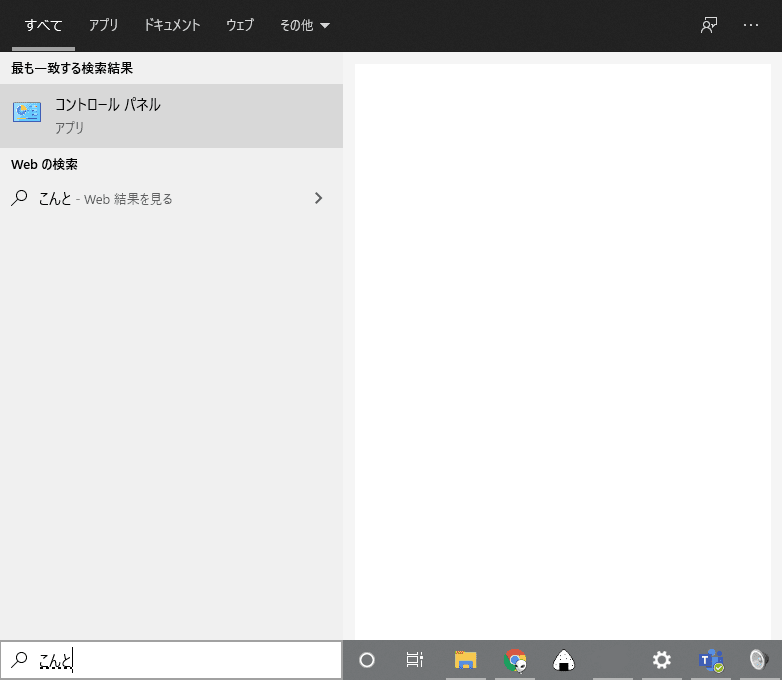 Win10 Pcのマイクの音量が小さい 大きくする設定は2カ所にある 新潮流の影と光 |
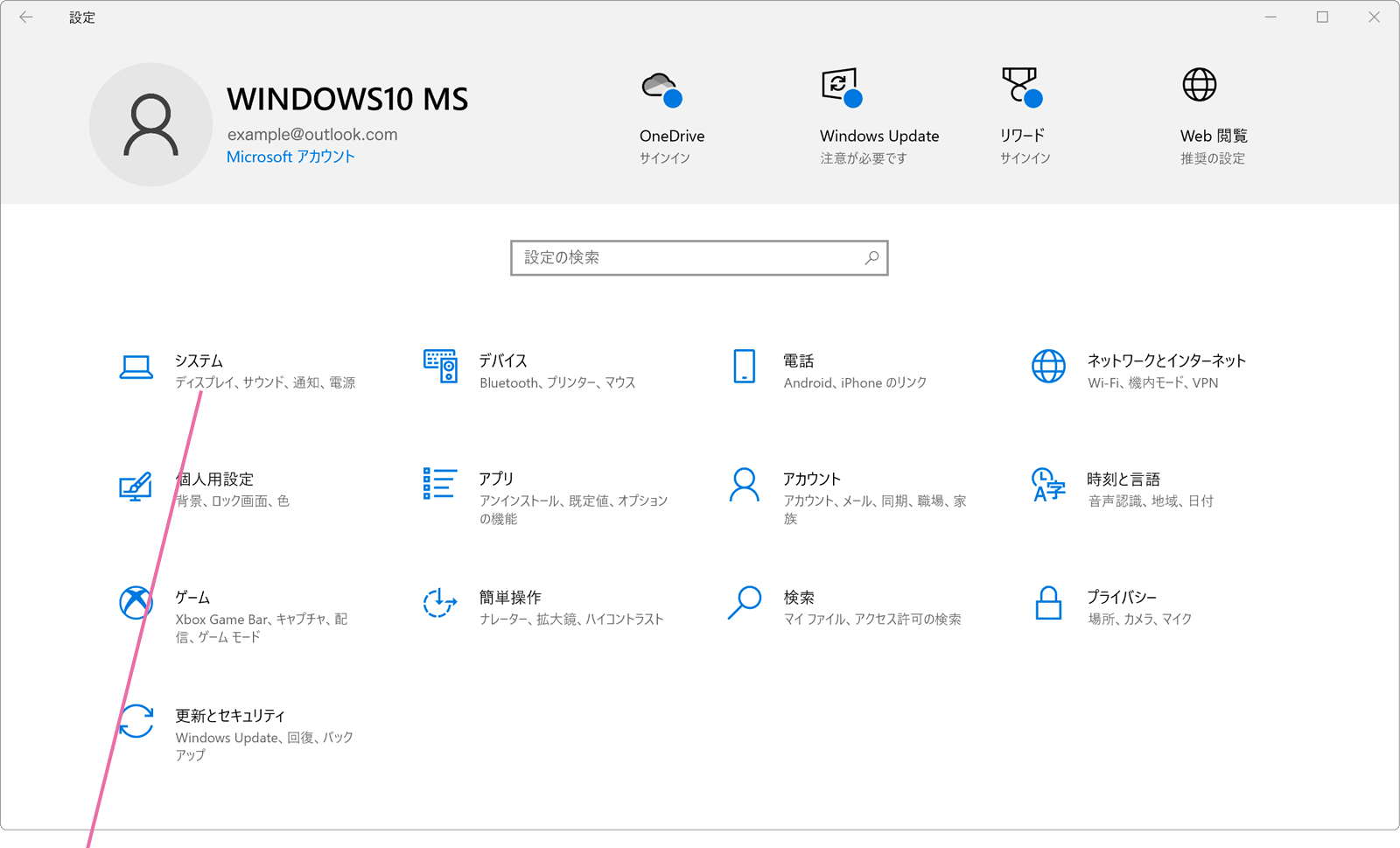 Win10 Pcのマイクの音量が小さい 大きくする設定は2カ所にある 新潮流の影と光 | 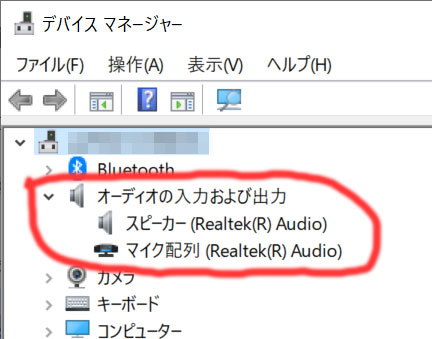 Win10 Pcのマイクの音量が小さい 大きくする設定は2カ所にある 新潮流の影と光 |  Win10 Pcのマイクの音量が小さい 大きくする設定は2カ所にある 新潮流の影と光 |
 Win10 Pcのマイクの音量が小さい 大きくする設定は2カ所にある 新潮流の影と光 | 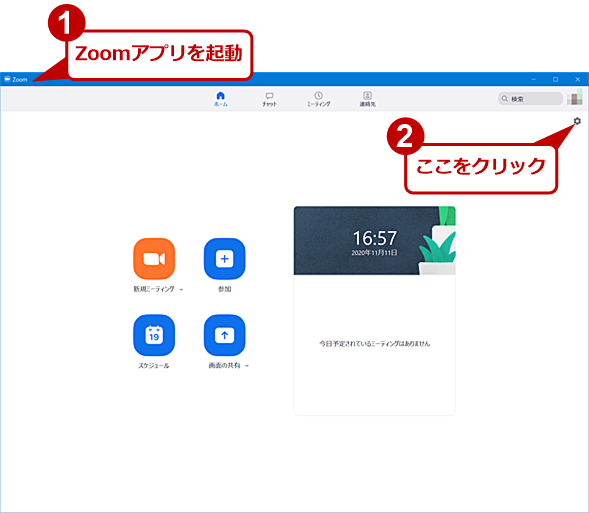 Win10 Pcのマイクの音量が小さい 大きくする設定は2カ所にある 新潮流の影と光 |  Win10 Pcのマイクの音量が小さい 大きくする設定は2カ所にある 新潮流の影と光 |
 Win10 Pcのマイクの音量が小さい 大きくする設定は2カ所にある 新潮流の影と光 |  Win10 Pcのマイクの音量が小さい 大きくする設定は2カ所にある 新潮流の影と光 |
で、今日適当に検索して適当な動画を見たんですが、やっぱりパソコンの音量が小さいんですよ。 音量最大にしても何を言っているか聞き取れませんでした。 思い立って対処法を検索。 すぐに対処法が2つ見つかりました。 Yahoo!知恵袋 Windows 7です。 Windows 7/Vista の場合 「カスタム」タブを開き、録音している音声の音量が小さい場合はAGCのチェックボックスをONに、 音声にノイズ等が混入する場合はOFFにします。 6 OKをクリックし、「録音」タブに戻ったら使用機器を装着します。 マイクにむかっ
Incoming Term: windows マイク 小さい,


0 件のコメント:
コメントを投稿